

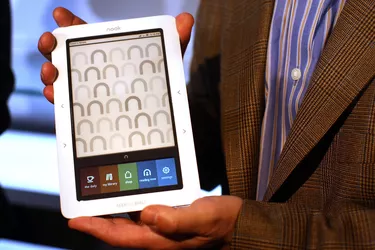
NOOK는 Barnes &Noble 기본 결제 방법을 사용하여 디지털 제품을 구매합니다.
이미지 출처:Spencer Platt/Getty Images 뉴스/Getty Images
NOOK는 디지털 리더기로서의 다용성을 갖추고 있어 사용자가 도서관 노트와 참고 자료를 항상 가까이에 보관할 수 있는 편리한 사무용 장치입니다. NOOK 태블릿이 있는 경우 이동 중에 앱을 실행하고 인터넷을 탐색할 수 있는 기능으로 인해 장치의 유용성이 더욱 높아집니다. 전자책, 디지털 정기간행물 구독 등 디지털 제품을 구매할 때 NOOK는 Barnes &Noble 결제 수단을 사용합니다. NOOK의 기본 신용 카드를 변경하려면 웹 브라우저에서 Barnes &Noble 웹사이트에 로그인하거나 NOOK 태블릿의 기기 내 설정 화면을 사용하세요.
웹 브라우저를 실행하고 Barnes &Noble 웹사이트를 연 다음 사용자 계정에 로그인하세요.
"내 계정" 메뉴를 클릭하고 "계정 설정"을 클릭하세요.
'결제' 섹션에서 '기본 결제 관리'를 클릭하세요.
"새 결제 수단 추가" 링크를 클릭하세요.
제공된 상자에 새 신용카드 정보를 입력하고 "저장" 버튼을 클릭하세요.
새 신용카드 옆에 있는 '기본값으로 설정' 버튼을 클릭하세요.
NOOK 태블릿에서 "N" 키를 누르고 "설정" 아이콘을 탭하세요.
'앱 설정' 섹션에서 '쇼핑' 아이콘을 탭하세요.
"신용카드 관리" 링크를 누르세요.
'새 신용카드 추가'를 누르고 새 신용카드 정보를 입력하세요. 완료되면 "저장" 버튼을 누르세요.
새 신용카드 옆에 있는 '기본값으로 설정' 버튼을 탭하세요.